앱 알림 늦게 오는 이유, 카톡은 바로 오는데 왜 이 앱만?

폰을 주머니에서 꺼내는 순간 알림이 우르르 쏟아지는 때가 있습니다. 은행 앱 알림이 한 시간 전 것, 배송 알림이 아침 것, 그 사이에 방금 온 메시지 하나가 끼어 있습니다. 그런데 메신저 알림만은 늘 제때 왔습니다. 카톡은 바로 오는데 어떤 앱 알림만 늦게 오는 이유가 뭔가요라는 질문이 생기는 지점이 바로 여기입니다. 결론부터 말하면 앱이 부실해서가 아니고, 폰이 고장 난 것도 아닙니다. 운영체제가 정해 둔 절전 규칙이 앱마다 다르게 적용되기 때문입니다. 결론부터 말하면, 늦는 앱은 대부분 오래 열지 않은 앱이고, 폰이 충전되지 않은 채 화면이 꺼져 가만히 있으면 절전 규칙이 알림을 모아서 늦게 전합니다.
먼저 답부터
앱이 부실해서가 아니라, 운영체제의 절전 규칙 때문입니다
1. 충전하지 않고, 화면을 끄고, 가만히 두면 안드로이드는 Doze 모드로 들어갑니다.
2. 오래 열어 보지 않은 앱일수록 알림이 늦어집니다.
3. 놓치면 안 되는 앱만 절전 예외로 옮기고, 밤에는 충전선을 꽂아 두세요.
30초 자가진단
알림이 늦을 때, 이렇게 하고 있지 않나요?
서버가 느리거나 폰이 오래돼서라고 생각한다
앱 안에 들어가 알림 항목만 하나하나 켠다
늦으면 앱을 지웠다 다시 깐다
모든 앱을 절전 대상에서 빼 버린다
하나라도 해당되면 아래 절전 규칙부터 확인해 보세요.
이 글의 순서
알림은 언제 몰려서 올까요
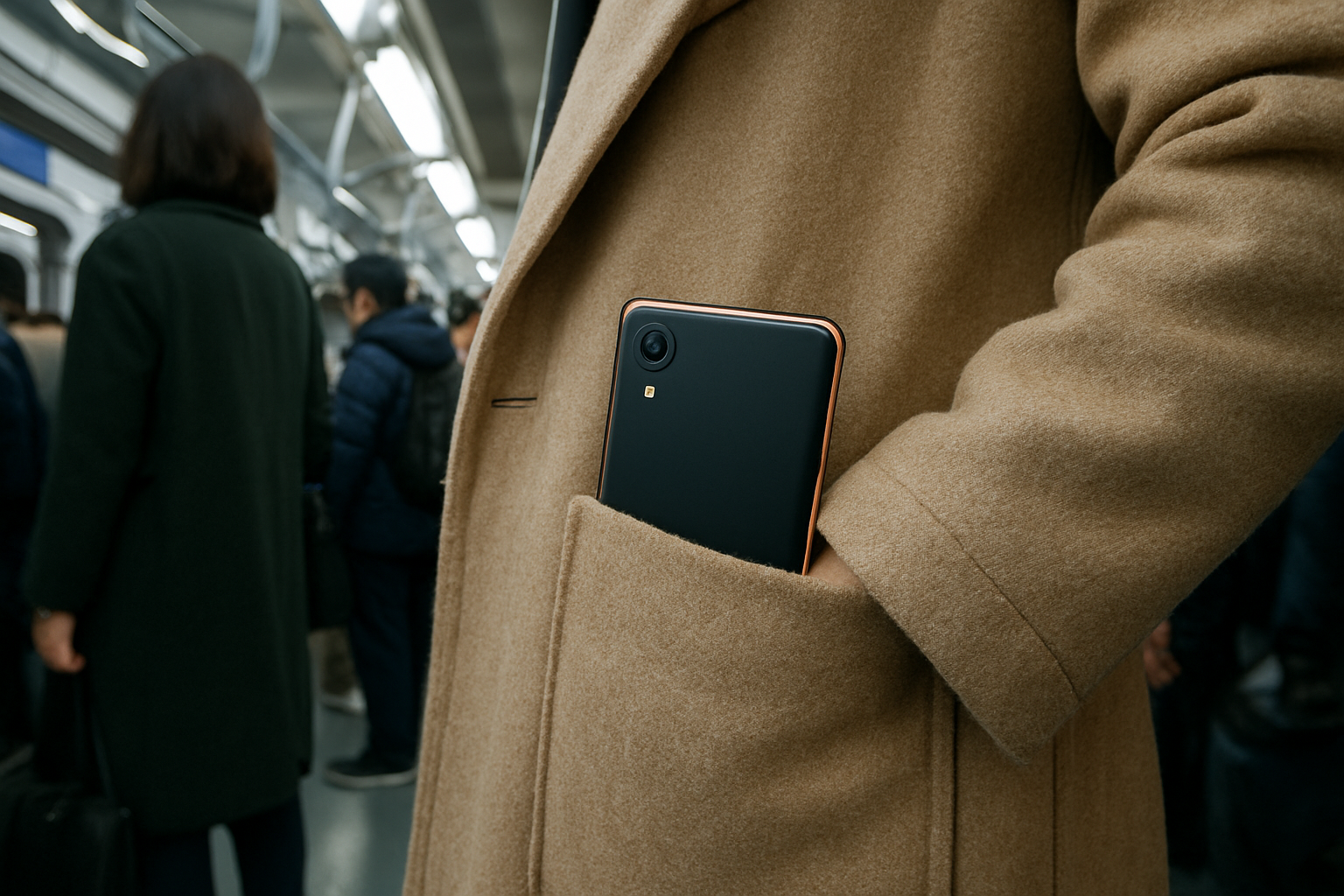
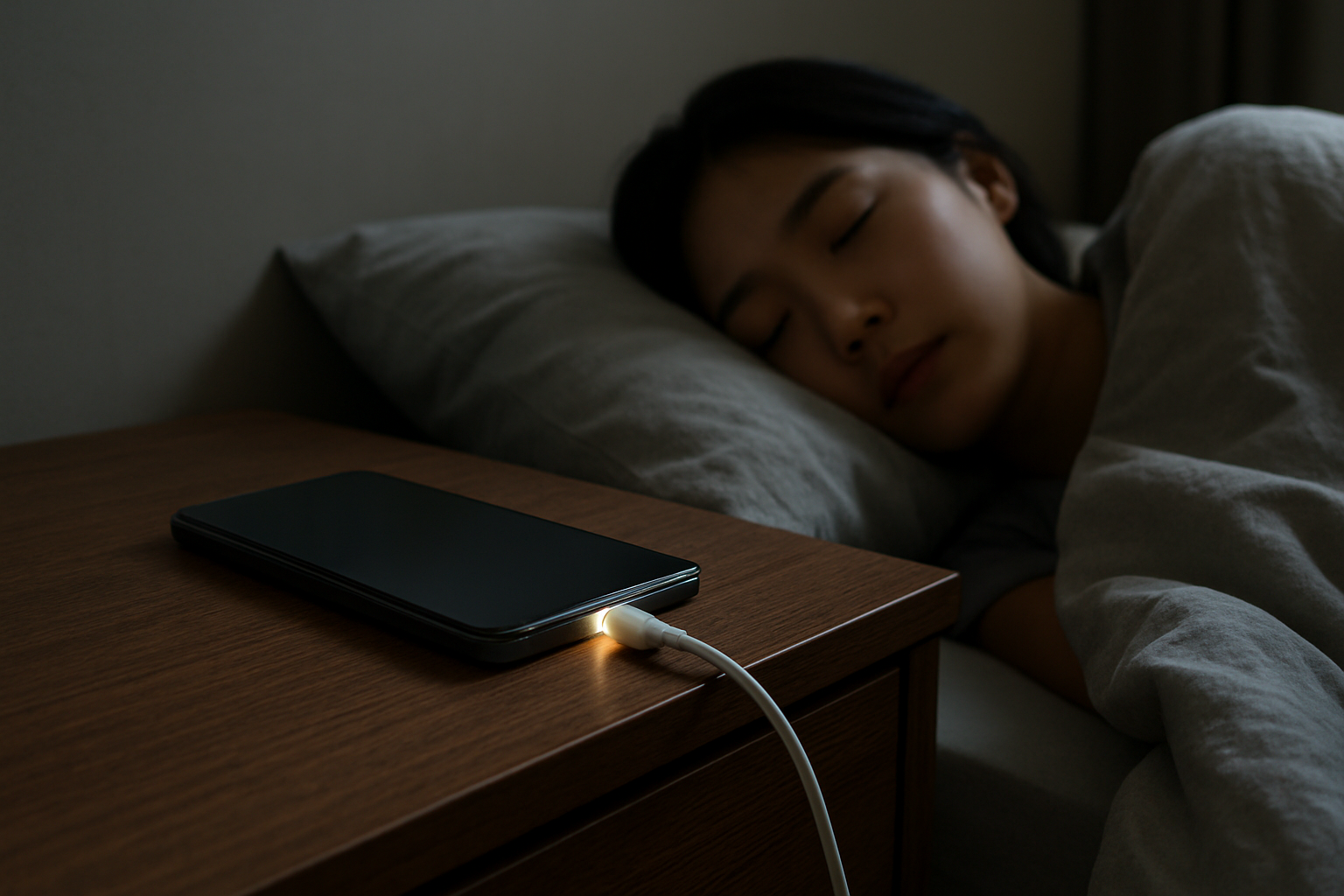
가장 흔한 장면은 아침입니다. 밤새 폰을 책상에 올려 두고 충전도 하지 않았습니다. 아침에 화면을 켜는 순간, 밤 동안 조용했던 알림들이 줄줄이 올라옵니다. 두 번째로 흔한 장면은 외출 중입니다. 폰을 주머니에 넣고 한 시간을 걸었는데, 꺼내 보니 그동안 와야 했던 알림이 그제야 도착합니다. 세 번째는 몇 달 만에 여는 앱입니다. 그 앱의 알림은 유독 늦거나, 아예 오지 않다가 앱을 열면 뒤늦게 뜹니다.
이 세 장면에는 공통점이 있습니다. 폰이 충전되지 않고, 화면이 꺼져 있고, 가만히 놓여 있었다는 점입니다. 그리고 늦은 알림의 주인은 대부분 "오랫동안 열어 보지 않은 앱"이었습니다. 이 두 조건이 우연히 겹친 것이 아니라, 규칙 그대로였습니다.
"그 앱이 부실해서"라는 말이 맞을까요

널리 퍼진 설명은 두 가지입니다. 하나는 "그 회사 서버가 느려서"이고, 다른 하나는 "폰이 오래돼서"입니다. 그런데 둘 다로는 설명되지 않는 일이 있습니다. 같은 폰에서 어떤 앱은 늘 제때 오고 어떤 앱만 늦습니다. 그리고 충전선을 꽂아 두고 자면 아침에 몰려 오는 일이 줄어듭니다. 서버가 느린 것이라면 충전 여부와 상관이 없어야 합니다.
구글은 안드로이드 개발자 문서에서 이 현상을 사실상 설명해 두었습니다. 구글은 「Doze와 App Standby에 맞춰 최적화하기」 문서에서 "사용자가 기기를 충전하지 않고, 화면을 끈 상태로, 움직이지 않는 상태로 일정 시간 두면 기기가 Doze 모드로 들어간다"라고 밝혔습니다. 조건이 세 개 다 맞아야 들어간다는 뜻입니다. 아침에 몰려 오는 알림의 정체가 여기서 드러납니다.
늦게 오는 앱과 바로 오는 앱은 무엇이 다를까요
구글 문서의 기준을 그대로 적용해 두 묶음으로 나눠 보면 선이 꽤 뚜렷합니다. 구글은 같은 문서에서, 사용자가 앱을 직접 실행했거나, 앱이 포그라운드로 동작하고 있거나, 알림 영역·잠금화면에 그 앱의 알림이 보이고 있으면 그 앱을 유휴 상태로 보지 않는다고 적었습니다. 즉 알림이 자주 떠 있는 앱은 구조적으로 유휴 판정을 덜 받습니다.
| 구분 | 대체로 제때 오는 쪽 | 대체로 늦는 쪽 |
|---|---|---|
| 사용 빈도 | 매일 여러 번 직접 엽니다 | 몇 주에 한 번 열거나 거의 안 엽니다 |
| 알림이 남는 방식 | 알림 영역에 계속 떠 있는 경우가 많습니다 | 알림이 떠도 금방 사라지거나 거의 없습니다 |
| 하는 일 | 사람이 바로 봐야 하는 메시지를 다룹니다 | 배송·공지·마케팅처럼 급하지 않은 알림이 섞여 있습니다 |
| 절전 설정 | 절전 목록에 들어가 있지 않습니다 | 자동 절전으로 목록에 들어간 경우가 있습니다 |
앱 설정만 바꾸면 될까요? 제가 잘못 알고 있던 것
저는 오랫동안 알림이 늦는 것을 '앱 설정'의 문제로만 봤습니다. 앱 안에 들어가 알림 항목을 하나하나 켜면 해결된다고 생각했습니다. 그래서 늦는 앱을 열어 알림을 전부 켜 두고, 그래도 늦으면 앱을 지웠다 다시 깔았습니다. 한동안 나아진 것처럼 보였는데, 지금 보면 이유가 다릅니다. 앱을 다시 깔고 며칠은 제가 그 앱을 자주 열었기 때문입니다. 설정 때문이 아니라 사용 빈도 때문이었습니다.
문서를 읽고 나서야 순서가 거꾸로였다는 것을 알았습니다. 앱 안의 알림 설정은 '보낼지 말지'를 정하고, 운영체제의 절전 규칙은 '언제 전해 줄지'를 정합니다. 앞쪽만 만져서는 뒤쪽이 바뀌지 않습니다.
안드로이드는 화면을 끄면 무슨 일을 하나요
구글은 같은 문서에서 Doze 모드가 하는 일을 항목으로 적어 두었습니다. 네트워크 접근을 중단하고, 웨이크록(화면을 끄지 않게 붙잡아 두는 장치)을 무시하고, 일반 알람을 다음 유지보수 창으로 미루고, 와이파이 검색을 하지 않고, 동기화 어댑터와 작업 예약기(JobScheduler)를 실행하지 않습니다. 알림이 도착하려면 대개 네트워크가 필요하니, 네트워크가 멈추면 알림도 멈추는 셈입니다.
다만 모든 알림이 멈추지는 않습니다. 구글은 "일반 우선순위 메시지는 기기가 Doze 상태가 아니면 즉시 전달되고, Doze 상태이면 주기적인 Doze 유지보수 창 동안이나 사용자가 기기를 깨울 때 전달된다"라고 적었습니다. 그리고 높은 우선순위 메시지에 대해서는 "Doze 또는 App Standby 상태에서 시스템이 메시지를 전달하고 앱에 네트워크 서비스와 부분 웨이크록을 일시적으로 허용한다"라고 밝혔습니다. 급한 알림이 뚫고 들어오는 통로가 따로 있다는 뜻입니다.
유지보수 창이란 무엇일까요
구글은 "시스템은 주기적으로 짧은 시간 동안 Doze에서 빠져나와 앱이 미뤄 둔 일을 마칠 수 있게 한다. 이 유지보수 창 동안 시스템은 대기 중인 모든 동기화, 작업, 알람을 실행하고 앱이 네트워크에 접근하도록 허용한다"라고 설명했습니다. 아침에 알림이 '우르르' 오는 것이 바로 이 장면입니다. 알림이 사라졌던 것이 아니라 창이 열릴 때까지 줄을 서 있었던 것입니다.
여기에 한 문장이 더 붙습니다. 구글은 "시간이 지나면 시스템은 유지보수 창을 더 드물게 예약한다"라고 적었습니다. 즉 가만히 두는 시간이 길어질수록 줄이 더 늦게 풀립니다. 밤새 둔 폰에서 지연이 특히 커 보이는 까닭입니다. 그리고 "사용자가 기기를 움직이거나 화면을 켜거나 충전기를 연결하면 시스템이 Doze에서 빠져나오고 모든 앱이 정상 동작을 재개한다"라고 밝혔습니다. 충전선을 꽂으면 체감이 달라지는 이유도 문서에 그대로 적혀 있습니다.
앱을 자주 쓸수록 알림이 빨라질까요
안드로이드에는 앱을 사용 빈도에 따라 칸으로 나누는 장치가 있습니다. 구글은 「App Standby Buckets」 문서에서 활성(active), 작업 집합(working set), 빈번(frequent), 드묾(rare), 제한(restricted)의 다섯 칸을 설명합니다. 자주 쓰는 앱은 제한이 거의 없고, 아래 칸으로 내려갈수록 작업 실행과 알람이 더 세게 묶입니다. 구글은 드묾 칸의 앱에 대해서는 "시스템이 앱의 인터넷 접근도 제한한다"라고 적었습니다.
가장 아래인 제한 칸은 조건이 명확합니다. 구글은 안드로이드 13 이상에서 8일, 안드로이드 12와 12L에서 45일 동안 쓰지 않으면 이 칸이 적용될 수 있다고 적었습니다. 그리고 이 칸에서는 "앱이 하루에 알람 하나를 호출할 수 있다"라고 밝혔습니다. 몇 달 만에 여는 앱의 알림이 사실상 오지 않는 것처럼 느껴지는 이유입니다.
구글 문서의 칸별 한도는 어떻게 다를까요
이 숫자들은 구글의 전력 관리 제한 문서에 공개되어 있지만, 한국어로 한자리에 모아 둔 표는 찾기 어렵습니다. 알림이 늦는 정도를 가늠할 때 가장 실용적인 숫자여서 그대로 옮겨 적습니다. 구글은 이 값들이 대략적인 것이고 보장되지 않으며 향후 변경될 수 있다고 함께 밝혀 두었습니다.
| 칸 | 어떤 앱인가 | 일반 작업 실행 한도 | 알람 | 네트워크 |
|---|---|---|---|---|
| 활성 | 지금 쓰거나 방금 쓴 앱 | 60분 중 20분까지 | 실행 제한 없음 | 제한 없음 |
| 작업 집합 | 거의 매일 여는 앱 | 4시간 중 10분까지 | 시간당 10개 | 제한 없음 |
| 빈번 | 규칙적이지만 매일은 아닌 앱 | 12시간 중 10분까지 | 시간당 2개 | 제한 없음 |
| 드묾 | 자주 쓰지 않는 앱 | 24시간 중 10분까지 | 시간당 1개 | 사용 불가 |
| 제한 | 오래 쓰지 않은 앱 | 하루 한 번 10분까지 | 하루 1개 | 사용 불가 |
같은 문서에서 구글은 이 제한이 배터리로 구동 중일 때만 적용되고, 충전 중에는 제한 칸을 뺀 나머지 칸에서 작업과 알람의 실행 한도가 사라진다고 밝혔습니다. 밤에 충전선을 꽂고 자면 아침 몰림이 줄어드는 이유가 여기 있습니다.
| 작업 집합 10개 | | |
| 빈번 2개 | | |
| 드묾 1개 | | |
| 제한 하루 1개 | | |
이 숫자는 측정값이 아니라 구글 전력 관리 제한 문서에 적힌 한도입니다. 제한 칸은 하루 1개여서 시간당으로 환산한 길이로 그렸습니다.
| 활성 60분 중 20분 | | |
| 작업 집합 4시간 중 10분 | | |
| 빈번 12시간 중 10분 | | |
| 드묾 24시간 중 10분 | | |
이 숫자는 측정값이 아니라 구글 문서에 적힌 한도를 비율로 바꿔 그린 것입니다. 실제 체감 지연은 기기와 설정에 따라 달라집니다.
| 안드로이드 12 · 12L : 45일 | | |
| 안드로이드 13 이상 : 8일 | | |
이 숫자는 측정값이 아니라 구글 App Standby Buckets 문서에 적힌 기준 일수입니다.
삼성 갤럭시의 '절전 상태 앱'은 무엇을 끄나요
안드로이드 공통 규칙 위에 제조사가 한 겹을 더 올려 둔 경우도 있습니다. 삼성전자는 갤럭시 배터리 최적화 안내에서 절전 상태 앱에 대해 "절전 상태로 전환된 앱은 간헐적으로 백그라운드에서 실행되며, 앱 업데이트와 알림이 지연될 수 있습니다"라고 밝혔습니다. 알림이 늦어질 수 있다는 말이 안내문에 그대로 적혀 있는 것입니다.
더 센 단계도 있습니다. 삼성전자는 초절전 상태 앱에 대해 "초절전 상태로 전환된 앱은 어떠한 경우도 백그라운드에서 실행되지 않으며, 해당 앱을 실행한 경우에 한하여 앱 업데이트나 알림을 받을 수 있습니다"라고 설명했습니다. 이 목록에 들어간 앱은 앱을 직접 열 때까지 알림이 오지 않는다는 뜻입니다.
| 설정 항목 | 삼성전자 안내 내용 | 알림에 미치는 영향 |
|---|---|---|
| 절전 상태 앱 | 간헐적으로만 백그라운드 실행 | 업데이트와 알림이 지연될 수 있습니다 |
| 초절전 상태 앱 | 백그라운드 실행을 막음 | 앱을 직접 실행할 때만 알림을 받습니다 |
| 자동 절전 예외 앱 | 자동 절전 대상에서 제외 | 알림을 놓치면 안 되는 앱을 여기에 넣습니다 |
삼성전자가 안내한 경로는 설정 → 디바이스 케어 → 배터리 → 백그라운드 앱 사용 제한입니다. 그 안에서 절전 상태 앱, 초절전 상태 앱, 자동 절전 예외 앱을 각각 관리할 수 있습니다. 같은 안내문은 안드로이드 버전과 모델에 따라 기능 이름과 경로가 다를 수 있다고 적어 두었습니다.
아이폰 저전력 모드를 켜면 무엇이 달라질까요
아이폰을 쓰신다면 짚을 지점이 다릅니다. 애플은 저전력 모드 지원 문서에서 이 모드가 백그라운드 앱 새로고침을 끄고, 자동 다운로드를 끄고, 메일 가져오기를 끄고, iCloud 사진을 일시적으로 멈추고, 자동 잠금을 30초로 설정하고, 화면 밝기를 줄이고, 일부 시각 효과를 끈다고 적었습니다. 이 가운데 메일 가져오기와 백그라운드 앱 새로고침은 '앱이 알아서 가져오는' 방식의 알림에 바로 영향을 줍니다.
애플은 또 "기기를 80% 이상 충전하면 저전력 모드가 꺼진다"라고 설명했습니다. 즉 배터리가 적게 남은 상태로 오래 버틴 날에는 알림이 느려졌다가, 충전을 충분히 하면 원래대로 돌아오는 흐름이 생깁니다. 아침에 몰려 오던 알림이 어떤 날만 유독 심했다면, 그 전날 배터리를 어디까지 썼는지와 겹쳐 볼 만합니다.
그래서 어떻게 해야 늦지 않게 받나요

이것만 기억해도 절반은 끝
앱 안의 알림 설정은 보낼지 말지를, 운영체제의 절전 규칙은 언제 전해 줄지를 정합니다.
알림을 놓치면 안 되는 앱은 소수입니다. 그 소수만 절전 대상에서 빼세요.
여기까지 보면 할 일이 정리됩니다. 알림을 놓치면 안 되는 앱은 소수입니다. 그 소수만 절전 대상에서 빼고, 나머지는 그대로 두는 편이 배터리에도 낫습니다. 모든 앱을 절전에서 빼면 알림은 빨라질 수 있지만 그 대가를 배터리가 치릅니다.
| 상황 | 먼저 할 일 | 근거 |
|---|---|---|
| 특정 앱만 늘 늦습니다 | 절전·초절전 목록에 그 앱이 있는지 확인하고 예외로 옮깁니다 | 삼성전자 안내의 지연 설명 |
| 아침에 몰려서 옵니다 | 밤에 충전선을 꽂아 둡니다 | 충전 연결 시 Doze 해제, 충전 중 한도 해제 |
| 몇 달 만에 쓰는 앱입니다 | 필요한 날 전에 한 번 열어 둡니다 | 제한 칸은 미사용 8일(안드로이드 13 이상) 기준 |
| 아이폰에서 유독 느립니다 | 저전력 모드가 켜져 있는지 봅니다 | 애플 안내의 백그라운드 새로고침·메일 가져오기 중단 |
마지막으로, 알림이 늦는 것과 알림이 안 오는 것은 다릅니다. 유지보수 창이 열릴 때 한꺼번에 들어온다면 절전 쪽 문제일 가능성이 큽니다. 반대로 앱을 열어도 지난 알림이 아예 없다면 앱 계정이나 서버 쪽을 봐야 합니다. 폰 자체가 느려진 것 같다면 같은 블로그의 쓰던 폰이 느려졌을 때 원인을 3분 만에 가려내는 법을, 밤새 충전선을 꽂아 두는 것이 배터리에 괜찮은지는 휴대폰을 100%까지 충전하면 배터리 수명이 정말 주나요를 참고해 주세요.

알림이 늦을 때 점검표
☐ 늦는 앱이 절전·초절전 목록에 있는지 확인했나요
☐ 놓치면 안 되는 앱만 예외로 옮겼나요
☐ 밤에는 충전선을 꽂아 두나요
☐ 몇 달 만에 쓸 앱은 필요한 날 전에 한 번 열었나요
☐ 아이폰은 저전력 모드가 켜져 있는지 봤나요
☐ 앱을 열어도 지난 알림이 없다면 계정이나 서버 쪽을 확인했나요
오늘 할 일 하나
알림이 늦는 앱 하나를 골라, 절전·초절전 목록에 들어가 있는지만 오늘 확인해 보세요.
· Google 「Optimize for Doze and App Standby」 — Doze 진입 조건(충전하지 않음·화면 꺼짐·움직이지 않음), Doze가 중단·지연시키는 항목, 유지보수 창의 동작과 간격이 점점 넓어진다는 설명, 일반·높은 우선순위 메시지의 전달 방식, 알림이 떠 있는 앱은 유휴로 보지 않는다는 기준. https://developer.android.com/training/monitoring-device-state/doze-standby
· Google 「App Standby Buckets」 — 다섯 칸의 구분, 드묾 칸의 인터넷 접근 제한, 제한 칸 적용 기준(안드로이드 13 이상 8일 / 12·12L 45일)과 하루 알람 1개 규정. https://developer.android.com/topic/performance/appstandby
· Google 「Power management restrictions」 — 칸별 작업 실행 한도와 시간당 알람 개수, 드묾·제한 칸의 네트워크 사용 불가, 충전 중에는 한도가 사라진다는 설명, 값이 대략적이며 변경될 수 있다는 단서. https://developer.android.com/topic/performance/power/power-details#app-stdby-bucket
· 삼성전자 「Galaxy 배터리 — 최적화」 — 절전 상태 앱과 초절전 상태 앱의 동작 및 알림 지연 안내, 자동 절전 예외 앱 지정 방법, 설정 경로. https://www.samsung.com/sec/support/galaxy-battery/optimization/
· Apple 「Use Low Power Mode to save battery life on your iPhone or iPad」 — 저전력 모드에서 끄거나 멈추는 항목 목록, 80% 이상 충전 시 자동 해제. https://support.apple.com/en-us/101604
#알림지연 #안드로이드절전 #앱절전 #도즈모드 #푸시알림 #갤럭시설정 #저전력모드 #스마트폰설정


댓글
댓글 쓰기